Перенос практики из Insight Timer
Ты выгружаешь журнал сессий из Insight Timer файлом, а «Дзынь» его читает. Серия (количество дней подряд), общее время и число сессий продолжатся с того места, где ты остановился.
Часть 1. Выгрузить файл из Insight Timer
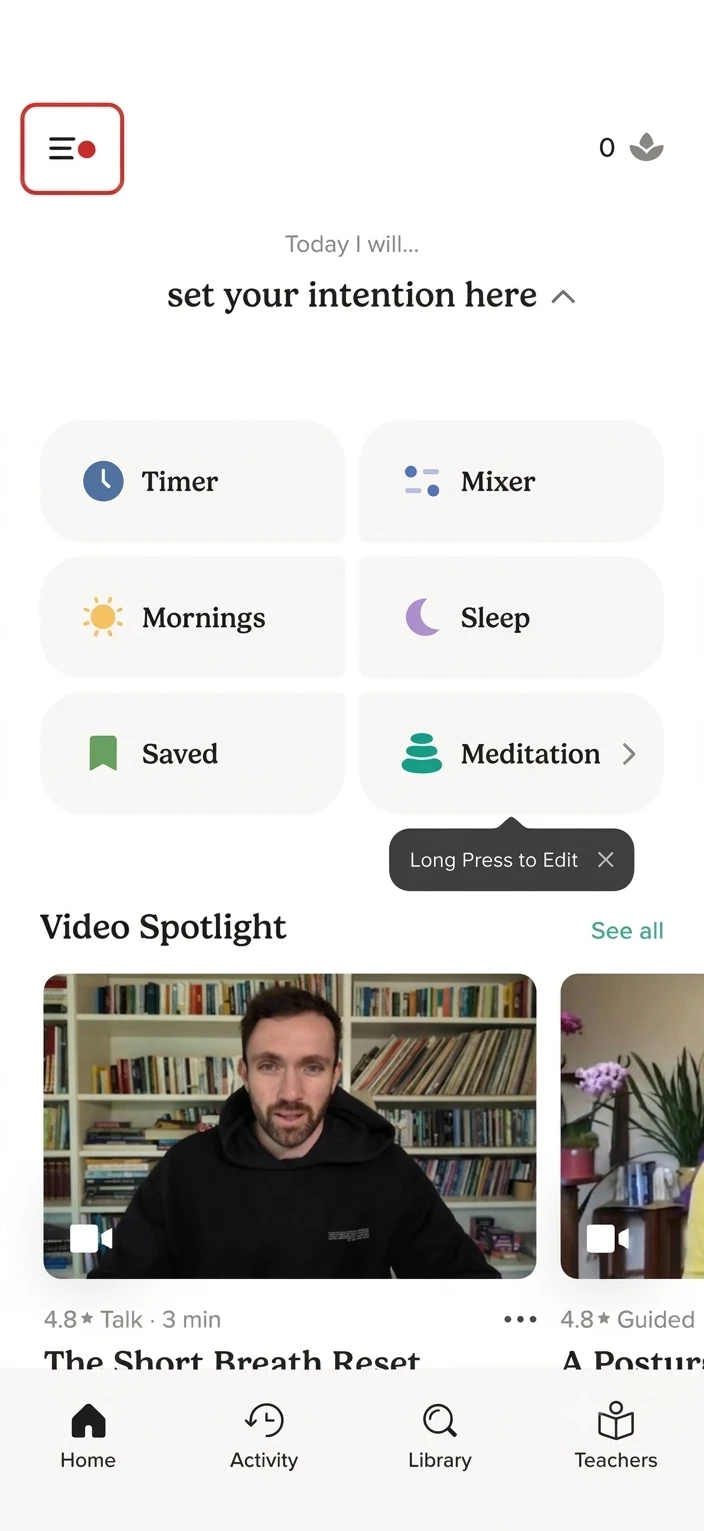
1. Открой меню
На главном экране Insight Timer — значок ☰ слева вверху.
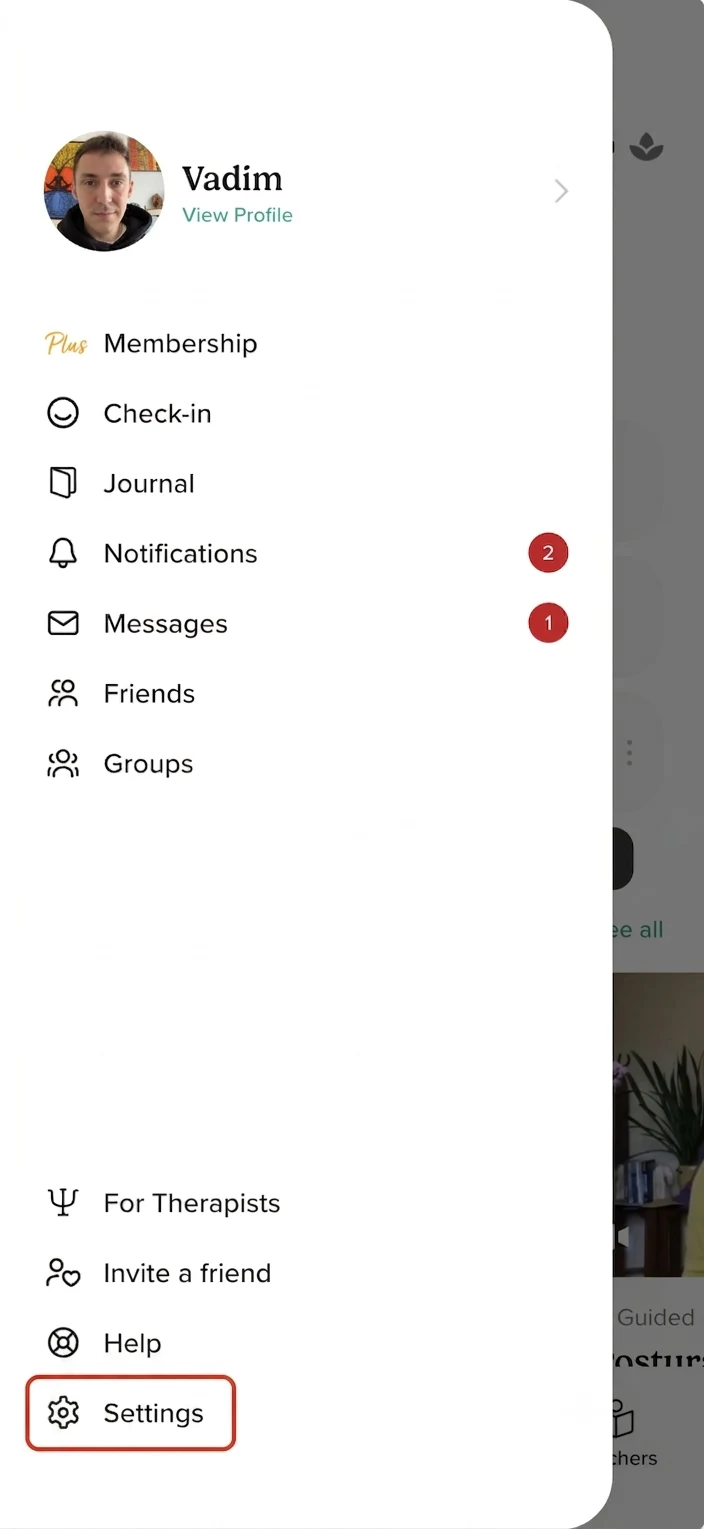
2. Внизу меню — Settings
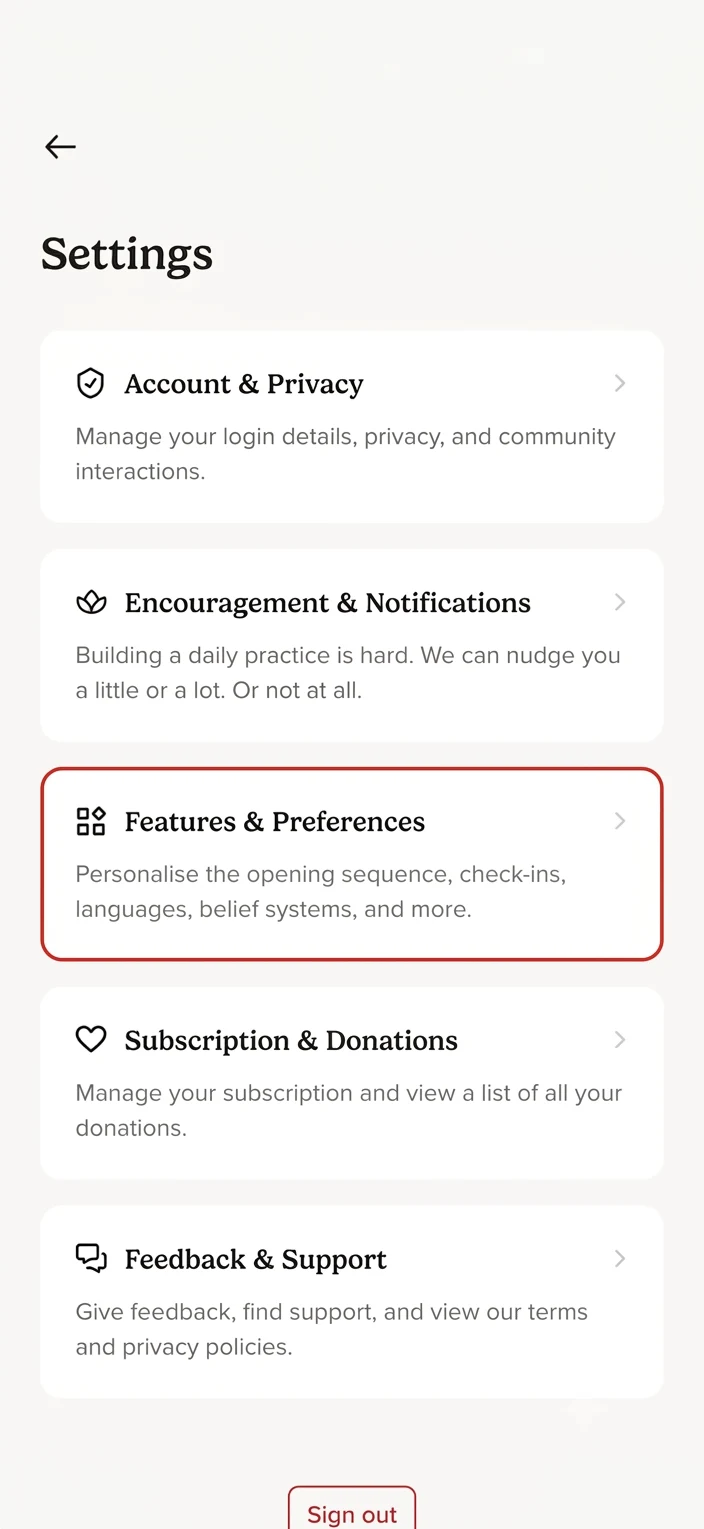
3. Features & Preferences
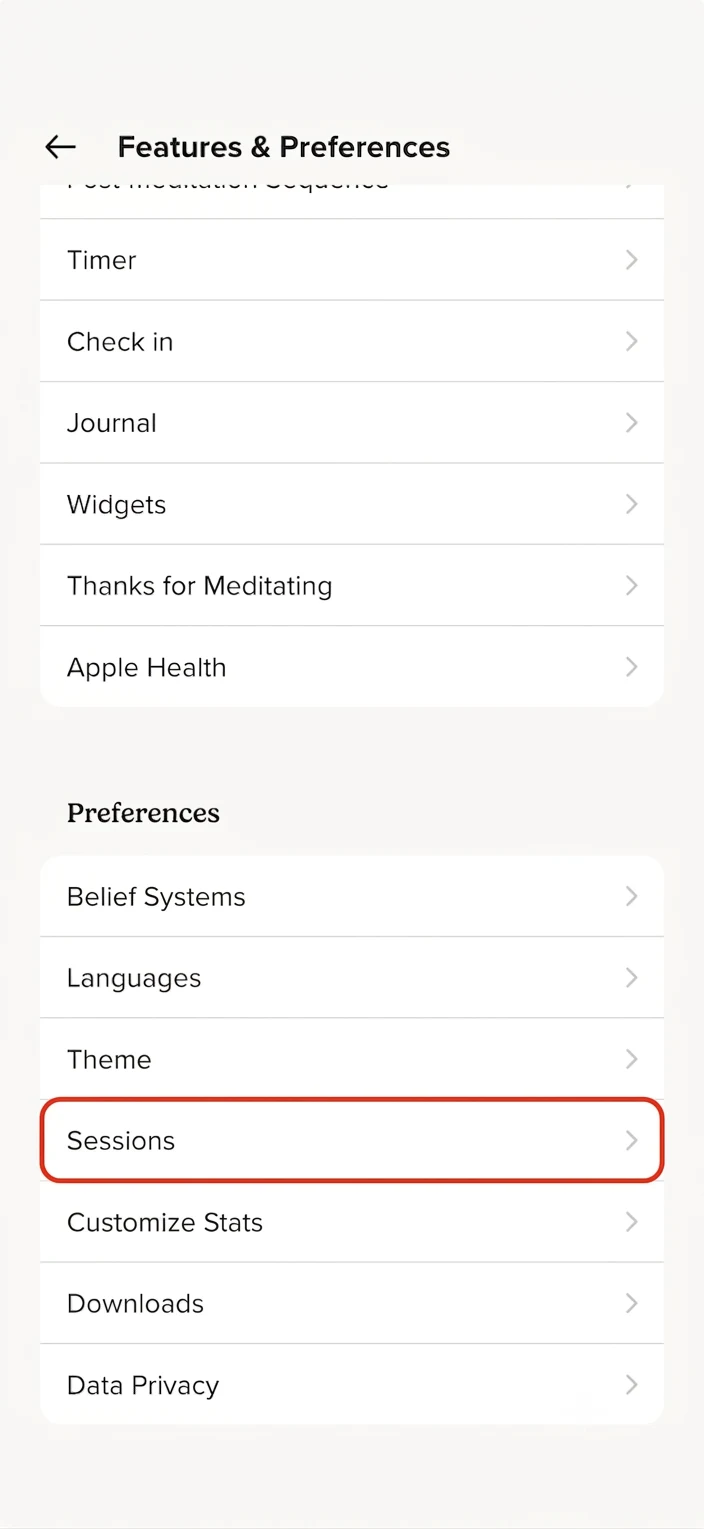
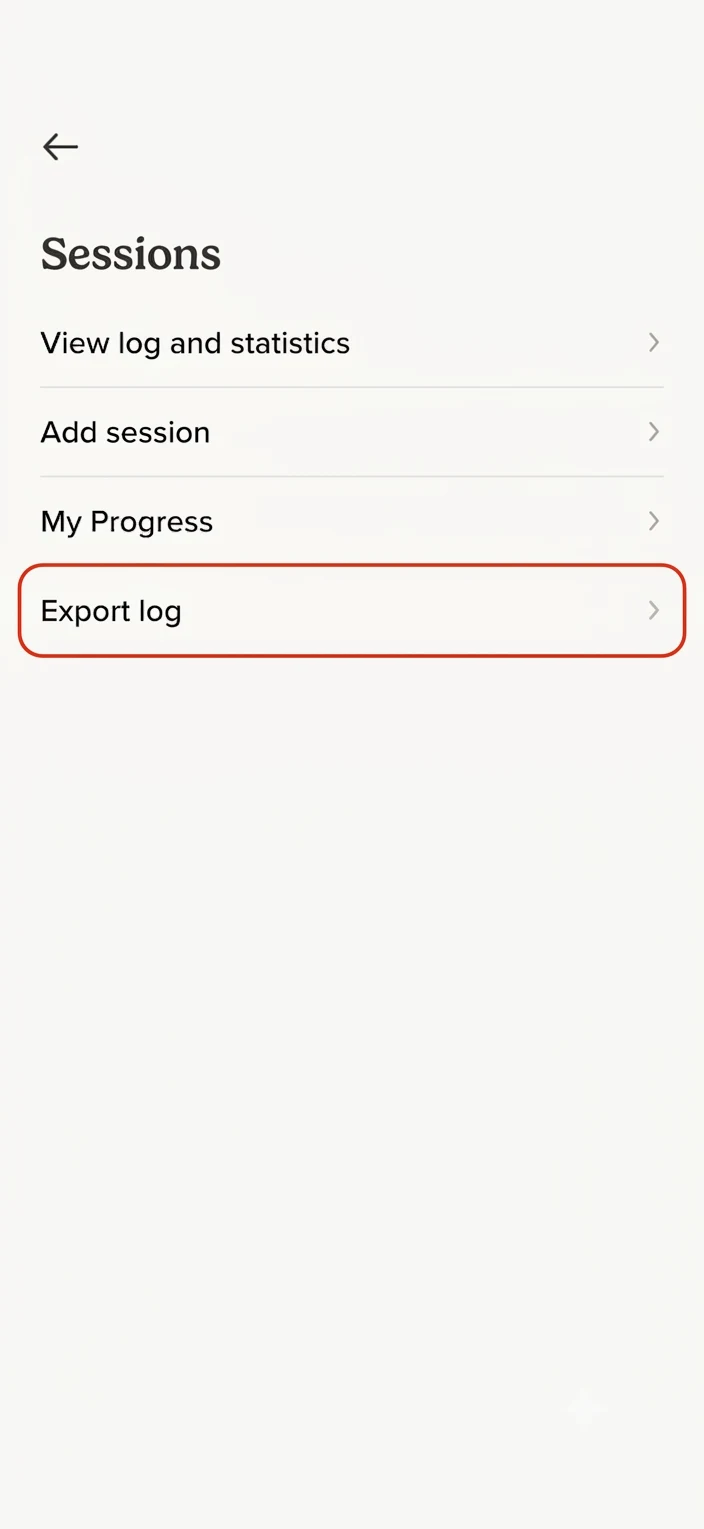
4. Пролистай до Preferences и открой Sessions
5. Export log
Откроется системное «Поделиться» — сохрани файл .csv на телефон
(на iPhone это «Сохранить в Файлы»). Запомни, куда положил: он понадобится на следующем шаге.
Часть 2. Перенести в «Дзынь»
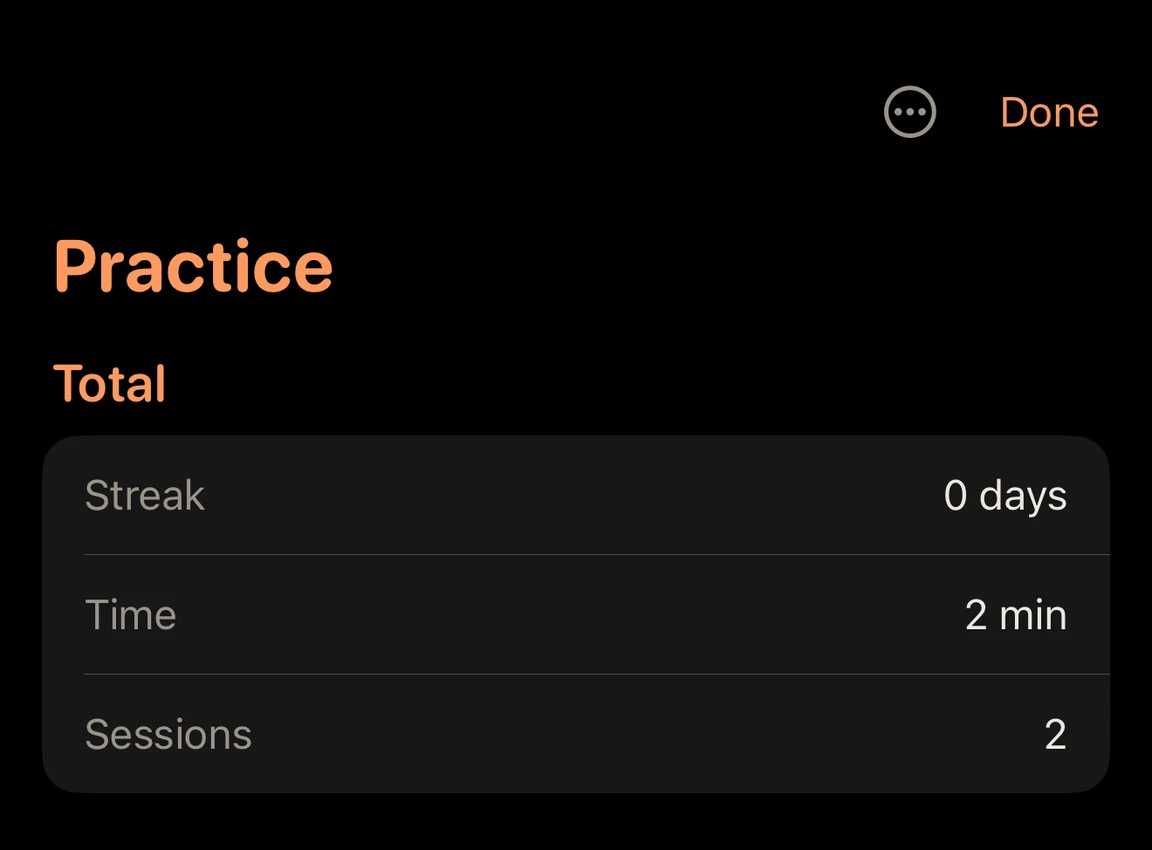
- Открой «Практика» — значок календаря в нижнем ряду, и нажми
кнопку с тремя точками вверху справа.
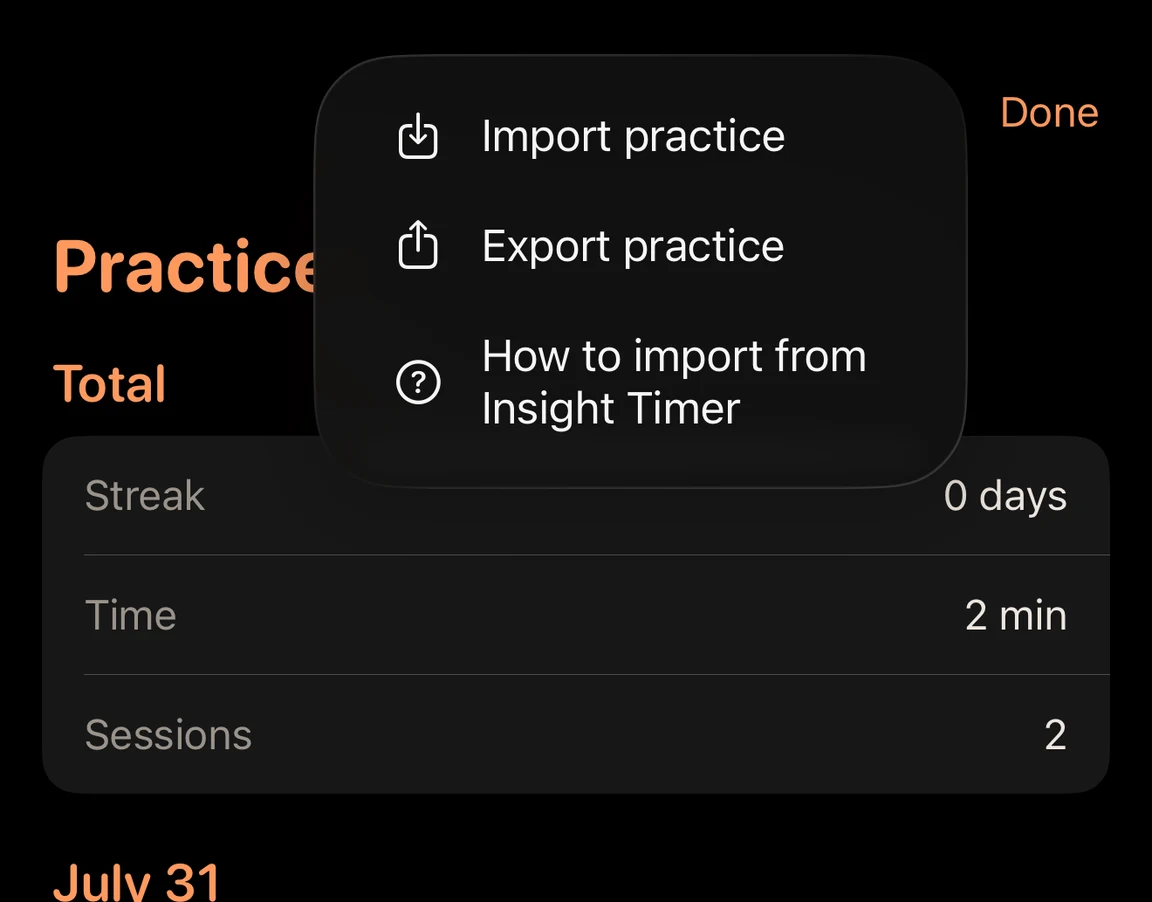
- Выбери «Загрузить из файла» ("Import practice").
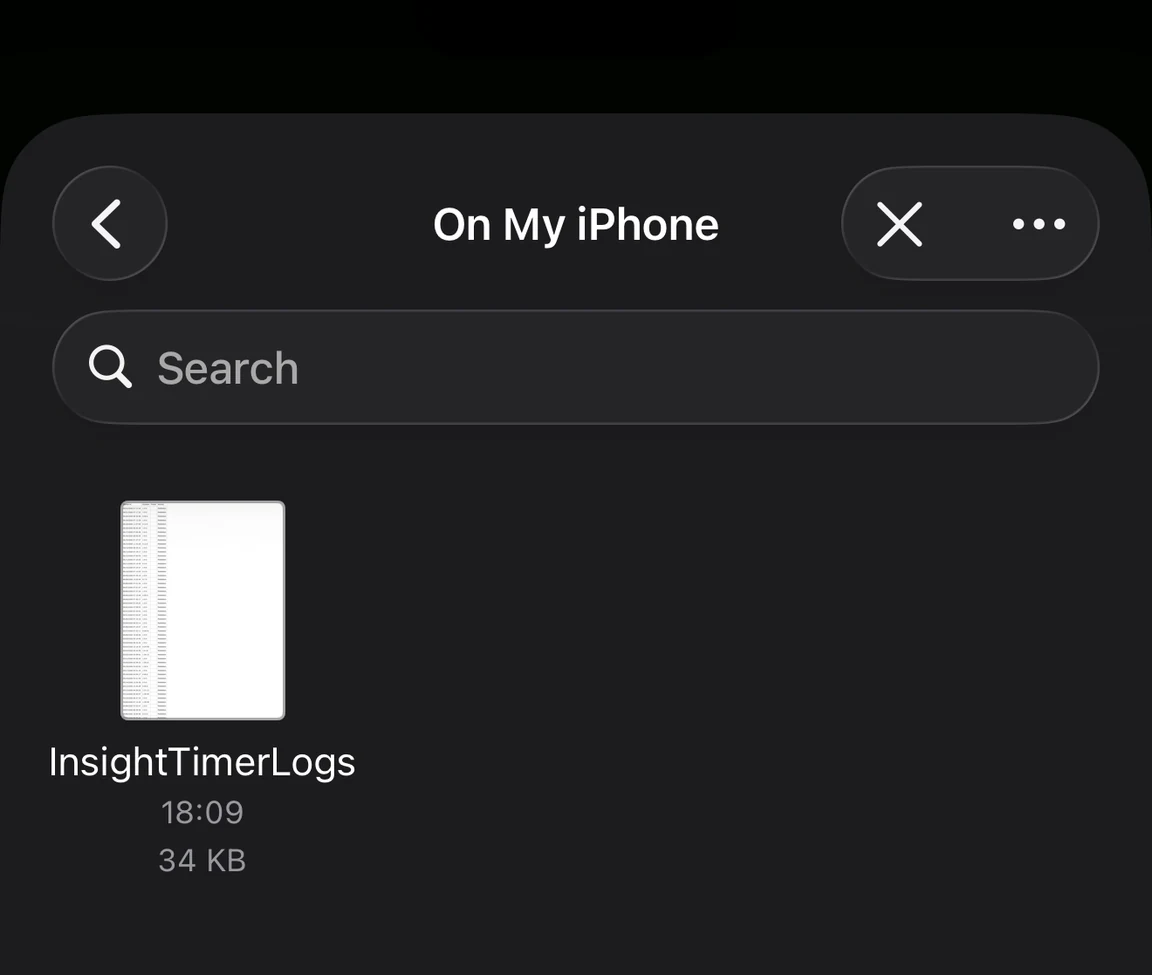
- Найди и открой файл выгрузки.
- Сверь числа с Insight Timer и нажми «Загрузить» ("Import").
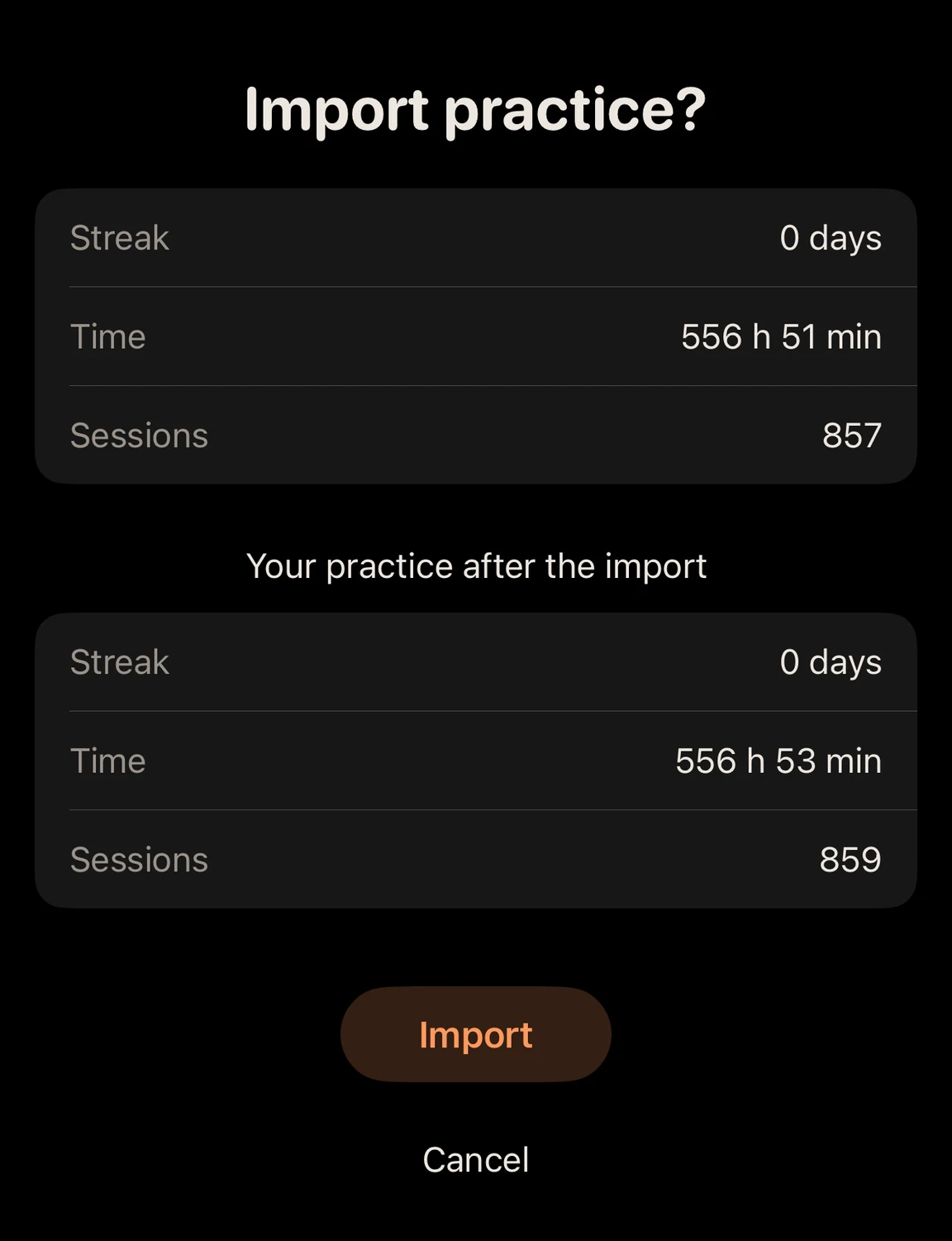
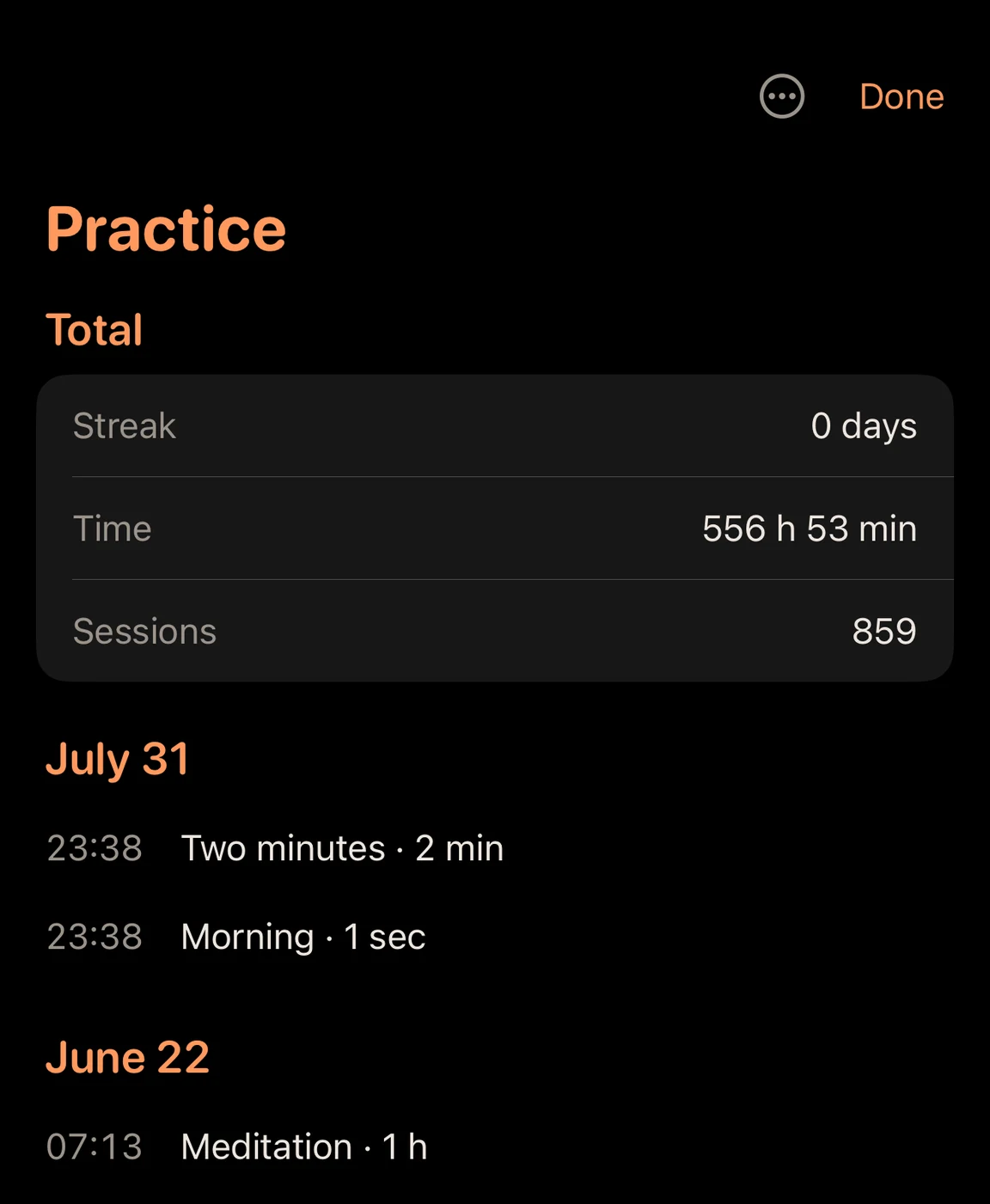
- Готово — история встала в «Практику» рядом с твоими сессиями.
Что важно знать
- Свежая выгрузка продолжает серию из Insight Timer. Если после последней сессии в файле прошло больше двух дней — серия начнётся с нуля.
- Есть защита от случайной повторной загрузки — совпадающие сессии пропускаются.
- Можно удалить всё, загруженное из файлов, через меню «Удалить загруженное». Сессии, записанные на устройстве, останутся.
- Файл разбирается на телефоне: история никуда не отправляется.
- На iPhone загрузи на одном устройстве — на остальные приедет через iCloud. На Android статистика живёт только на телефоне, поэтому там загружай на каждом.